WinRAR多线程压缩怎么开启?详细教程与性能优化指南
在日常办公和数据处理中,WinRAR几乎是每个Windows用户必备的压缩工具。然而,很多用户并不知道,WinRAR其实支持多线程压缩功能,合理开启后可以显著提升大文件或大量小文件的压缩速度。本文将详细讲解WinRAR多线程压缩怎么开启,并深入分析其适用场景、性能表现和优化技巧,帮助你充分发挥硬件性能,告别漫长的压缩等待。
一、WinRAR多线程压缩是什么?原理与适用场景
多线程压缩是指压缩软件利用CPU的多个核心并行处理压缩任务,从而缩短整体压缩时间的技术。WinRAR从较早版本开始就引入了多线程支持,主要针对RAR5格式的压缩算法进行了多核优化。当你使用RAR5格式压缩文件时,WinRAR可以将数据分块并分配给多个线程同时处理,理论上核心越多、压缩速度提升越明显。
不过需要特别说明的是,WinRAR的多线程压缩并非对所有压缩格式都有效。根据官方说明和实测经验:
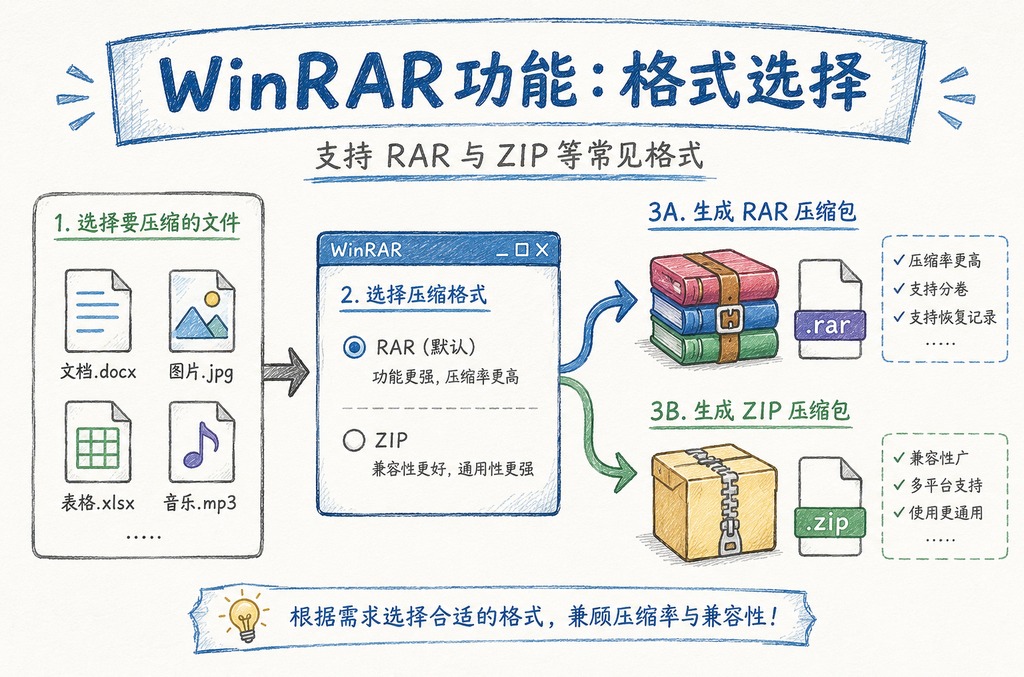
RAR5格式:支持多线程压缩,是开启多线程后收益最明显的格式;
RAR4格式:多线程支持有限,压缩速度提升不明显;
ZIP格式:WinRAR在创建ZIP压缩包时基本为单线程处理,多线程设置对其影响较小。
因此,如果你希望真正体验到WinRAR多线程压缩带来的速度提升,建议在压缩时选择RAR5格式,并确保在设置中正确开启了多线程选项。这一功能尤其适合以下场景:压缩大型游戏安装包、备份海量照片和视频、打包虚拟机镜像、处理包含大量小文件的工程目录等。对于这些动辄数GB甚至数十GB的任务,多线程压缩往往能节省可观的等待时间。
二、WinRAR多线程压缩怎么开启?分步操作教程
很多用户以为WinRAR的多线程需要单独下载插件或修改注册表,其实不然。WinRAR的多线程压缩选项就内置在压缩设置对话框中,开启方法非常简单。以下是详细步骤:
第一步:选中需要压缩的文件或文件夹,右键点击,选择“添加到压缩文件…”(Add to archive…),打开压缩设置窗口。
第二步:在“压缩文件名”区域确认输出文件名,在“压缩文件格式”中选择RAR,并确保压缩文件版本选择为RAR5(在“压缩选项”区域或“常规”选项卡中可见)。这是开启多线程压缩的前提条件。
第三步:切换到“高级”选项卡(Advanced),点击右侧的“压缩…”(Compression…)按钮,进入高级压缩参数设置。
第四步:在弹出的“压缩参数”窗口中,找到“多线程处理”(Multithreading)相关选项。在较新版本的WinRAR中,通常会看到“线程数”(Threads)下拉菜单,默认可能是“自动检测”或“1”。将其设置为自动,或手动指定为你CPU的物理核心数(例如4核、8核、16核)。选择“自动”时,WinRAR会根据系统CPU核心数自动分配线程。
第五步:点击“确定”保存压缩参数,再点击主窗口的“确定”开始压缩。此时WinRAR便会以多线程方式执行RAR5压缩任务。
此外,如果你希望将多线程设置作为默认行为,可以在WinRAR主界面点击“选项”→“设置”→“压缩”,在默认压缩配置中调整线程数,这样以后每次压缩都无需重复设置。对于经常处理大文件的用户,这一设置能省去不少操作。
需要提醒的是,不同WinRAR版本(如5.x、6.x、7.x)的界面文字可能略有差异,但核心路径一致:压缩设置 → 高级 → 压缩参数 → 多线程/线程数。如果你在界面中找不到“线程数”选项,请先确认压缩格式是否为RAR5,并检查WinRAR版本是否过旧,建议升级到官方最新版。
三、多线程压缩的性能表现与影响因素
开启WinRAR多线程压缩后,速度能提升多少?这是很多用户最关心的问题。根据实际测试,在RAR5格式、普通压缩级别下,多线程相比单线程通常有30%至80%的速度提升,具体幅度取决于CPU核心数、文件类型和压缩级别。例如,在8核CPU上压缩一个包含大量文本和文档的文件夹,多线程压缩的耗时可能只有单线程的一半左右。
但也要理性看待多线程的收益,以下几个因素会显著影响实际效果:
1. CPU核心数与超线程:WinRAR的多线程主要利用物理核心,超线程带来的额外逻辑核心收益有限。因此手动设置线程数时,建议参考物理核心数而非逻辑线程数,避免线程过多导致调度开销。
2. 压缩级别:压缩级别越高(如“最好”),单线程计算量越大,多线程的加速比通常越明显;而在“最快”级别下,瓶颈可能转移到磁盘I/O,多线程收益相对减小。
3. 文件类型与大小:已经高度压缩的文件(如JPEG、MP4、MP3)本身可压缩空间小,多线程带来的提升有限;而文本、日志、数据库备份等可压缩性强的数据,多线程效果更好。此外,压缩单个超大文件时,WinRAR需要将数据分块处理,多线程依然有效,但分块边界可能带来轻微效率损失。
4. 磁盘读写速度:如果源文件位于机械硬盘或网络驱动器,磁盘I/O可能成为瓶颈,此时即使CPU多线程再快,整体速度也受限于读取和写入。建议将源文件和输出目录放在SSD上,以充分发挥多线程压缩的性能。
因此,在讨论WinRAR多线程压缩怎么开启之后,更值得关注的是如何结合自身硬件和使用习惯进行调优。对于大多数现代四核及以上CPU的用户,开启多线程并选择RAR5格式,是提升压缩效率最直接有效的方式。
四、常见问题与优化建议
在实际使用中,用户围绕WinRAR多线程压缩常遇到一些疑问,下面集中解答并给出优化建议。
问题1:为什么我开启了多线程,压缩速度却没有明显变化?
首先检查压缩格式是否为RAR5,ZIP和RAR4格式下多线程效果甚微。其次确认压缩级别是否过低,以及源文件是否位于慢速磁盘。另外,部分老版本WinRAR对多线程的支持不完善,建议升级到最新版。
问题2:线程数设置越多越好吗?
并非如此。线程数超过物理核心数后,收益递减甚至可能因上下文切换而变慢。一般设置为物理核心数即可,WinRAR的“自动”选项通常已经做了合理判断。
问题3:多线程压缩会影响压缩率吗?
在RAR5格式下,多线程压缩对压缩率的影响非常小,几乎可以忽略。WinRAR的算法设计保证了并行处理时仍能维持较高的压缩效率,用户不必担心为了速度而牺牲太多空间。
优化建议:对于需要长期、大量压缩任务的用户,可以将WinRAR的多线程设置与WinRAR压缩配置结合,建立一套默认的“大文件快速压缩”配置;同时定期清理临时目录、关闭不必要的后台程序,为压缩任务留出更多CPU和内存资源。若你经常需要压缩后立即传输,还可以配合WinRAR分卷压缩功能,将大文件拆分为便于网络传输的多个分卷,而多线程压缩同样适用于分卷任务。
总结来说,WinRAR多线程压缩怎么开启并不复杂,关键在于选对格式(RAR5)、找对设置入口(高级→压缩参数→线程数),并结合硬件条件合理配置。掌握这一技巧后,你就能在处理大文件时明显感受到效率的提升,让WinRAR这个老牌工具在现代多核平台上焕发更强的生产力。