
本文目录导读:
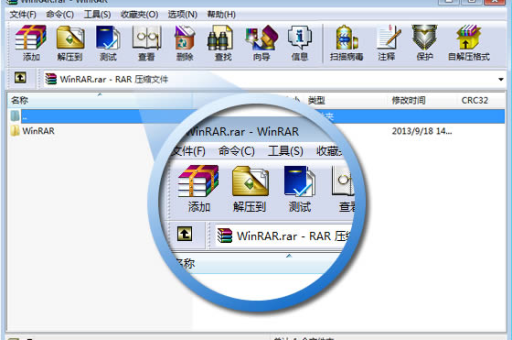
在 WinRAR 中压缩文件时,想要排除隐藏文件夹(或隐藏文件),需要通过设置文件过滤条件来实现,WinRAR 本身没有直接的“排除隐藏文件夹”选项,但可以利用通配符或文件属性筛选。
以下是几种常用的方法:
使用“文件”选项卡(推荐,最直接)
这个方法是基于通配符和文件属性(H=Hidden 隐藏)来排除。
-
选中你要压缩的文件夹或文件,右键点击,选择 “添加到压缩文件...”。
-
在弹出的窗口中,点击 “文件” 选项卡。
-
在 “要排除的文件” 输入框中,输入以下内容:
*.*h
- 解释: 代表所有文件,
h代表隐藏属性,意思是“排除所有具有隐藏属性的文件”。
- 解释: 代表所有文件,
-
重要设置:在同一个选项卡下方,找到 “文件属性” 区域,确保 “设置修改时间” 和 “设置操作时间” 等选项不影响筛选,关键是这里不需要额外勾选“包含隐藏文件”或“包含系统文件”(如果有的话,保持默认或不勾选)。
-
点击“确定”开始压缩。
注意:这个方法会排除所有标记为隐藏的文件和文件夹,如果你的隐藏文件夹里还有非隐藏文件,它们也会被排除。
手动指定要排除的文件夹名称(更精准)
如果你明确知道隐藏文件夹的名字(.git、Thumbs.db、$RECYCLE.BIN 等),可以直接排除它们。
-
右键点击文件夹,选择 “添加到压缩文件...”。
-
点击 “文件” 选项卡。
-
在 “要排除的文件” 输入框中,输入文件夹名称(可以多行,每行一个):
.git\
node_modules\
.idea\
Thumbs.db
- 解释: 代表隐藏文件夹(注意点号),你也可以直接用
文件夹名\来排除普通文件夹,如果不确定具体名字,可以先用方法一。
- 解释: 代表隐藏文件夹(注意点号),你也可以直接用
在 Windows 资源管理器中临时更改视图(不太推荐)
这种方法比较麻烦,不推荐用于自动化操作,但如果你只想手动排除:
- 在资源管理器中,显示隐藏文件(查看 -> 勾选“隐藏的项目”)。
- 手动选取所有非隐藏的文件夹和文件。
- 右键点击选中的内容,选择“添加到压缩文件...”。
- 这样生成的压缩包就只包含你手动选中的内容。
使用命令行(适合批量或自动化)
如果你需要经常做这个操作,可以用 WinRAR 的命令行模式。
-
打开命令提示符(cmd)。
-
输入类似以下命令:
rar a -r -x*.*h 压缩包名称.rar 要压缩的文件夹路径
a:添加文件到压缩包。-r:递归处理子文件夹。-x*.*h:排除所有具有隐藏属性的文件(这是关键)。rar a -r -x*.*h backup.rar C:\MyProject\
- 最简单:方法一(
*.*h)—— 一劳永逸,排除所有隐藏文件和文件夹。 - 最常用:方法二(手动输入排除列表)—— 适合排除你知道名字的特定隐藏文件夹(如
.git)。 - 最灵活:命令行模式 —— 适合脚本或重复任务。
建议:日常普通压缩,使用方法一即可;如果是开发项目压缩,建议使用方法二精确排除 .git\、node_modules\ 等。
标签: WinRAR压缩
版权声明:除非特别标注,否则均为本站原创文章,转载时请以链接形式注明文章出处。





